Cadena de proxies Baton
Proxies en relevo. Aterrizaje estable.
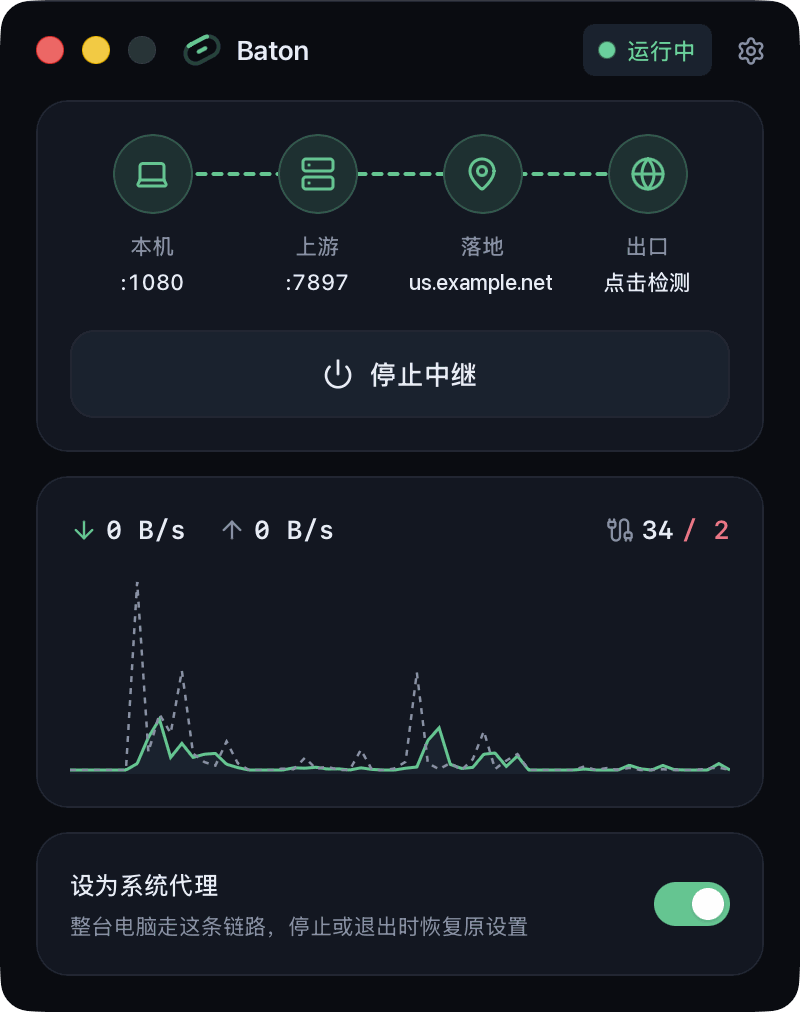
Añade una IP residencial dedicada después del proxy que ya usas. Baton encadena tu proxy local con un proxy de salida y expone un único puerto local HTTP y SOCKS5, para que navegadores, aplicaciones de escritorio y la terminal accedan a plataformas sociales y servicios de IA con una salida residencial estable.
Por qué un proxy de salida
Una salida mejor para el acceso diario
Muchos proxies salen por IP compartidas de centros de datos. Las plataformas sociales, los servicios de IA y otros sitios comprueban el origen de las conexiones, por lo que las salidas compartidas suelen provocar verificaciones adicionales, funciones restringidas o inicios de sesión repetidos. Baton conserva tu conexión de proxy actual y cambia solo el último salto a una IP residencial dedicada.
Salida dedicada
Red residencial
Inicios de sesión coherentes
Cómo funciona
Las aplicaciones se conectan a Baton. Baton encadena ambos saltos.
Baton se conecta al proxy de salida a través de tu proxy upstream y luego reenvía el tráfico al destino. Los sitios web ven la IP del proxy de salida, mientras que tu proxy upstream gestiona la conexión con él.
- Tus aplicacionesNavegador, aplicaciones de escritorio o terminal
 Baton127.0.0.1:1080
- Proxy upstreamTu proxy local o proxy del sistema
- Proxy de salidaIP residencial o ISP dedicada
- DestinoPlataformas sociales, servicios de IA y más
El puerto local acepta tanto HTTP como SOCKS5. Cada salto usa HTTP CONNECT o SOCKS5 con sus propias credenciales.
Funciones
Conecta, inicia y verifica en una sola ventana
Configura ambos saltos, comprueba tu IP de salida y supervisa el tráfico en tiempo real desde una sola ventana compacta.
Un puerto, dos protocolos
Configura cada salto
Proxy del sistema en un clic
Verificación de salida y tráfico en vivo
Terminal y uso compartido en LAN
Funciona en segundo plano
Empezar
Tres pasos hacia una salida residencial
Antes de empezar, ten a mano el host, el puerto, el protocolo y las credenciales de tu proxy de salida.
- 01
Elige un proxy upstream
Introduce el host y el puerto de tu proxy local actual, o selecciona System proxy.
- 02
Añade el proxy de salida
Introduce el host, el puerto, el protocolo y las credenciales del proxy de salida, y luego prueba la IP de salida para confirmar que la cadena funciona.
- 03
Inicia el relay y conecta tus aplicaciones
Haz clic en Start Relay y luego apunta tus aplicaciones a
127.0.0.1:1080o activa Use as system proxy. Si cambiaste el puerto de escucha, usa ese puerto.
De Chrovia
Salidas separadas para cuentas separadas
Baton dirige tu computadora a través de una sola cadena de proxies. Si gestionas varias cuentas, los navegadores de Chrovia asignan un proxy independiente a cada perfil y aíslan las huellas digitales del navegador, las cookies y los datos locales.
PersonaHub
Navegador antidetección multicuenta
Merca Global Selling
Navegador multitienda para vendedores en línea
Proveedores de proxy
Encuentra IP de salida residenciales e ISP
Preguntas frecuentes
Antes de empezar
Preguntas comunes sobre proxies de salida, ajustes del proxy del sistema y solución de problemas.
¿Baton proporciona IP de salida?
No. Baton es un relay de proxy local; tú aportas tanto el proxy upstream como el proxy de salida. Si necesitas una IP de salida, consulta la lista de proveedores de proxy de Chrovia.
¿Qué tipo de proxy de salida debo usar?
Lo mejor es un proxy residencial estático o ISP dedicado, idealmente en la región de los servicios que usas. Los proxies compartidos o rotativos rara vez mantienen estables las sesiones.
¿Cómo confirmo que el tráfico sale por el proxy de salida?
Haz clic en Egress en la ventana principal de Baton para comprobar la IP de salida, la ubicación y la latencia de la cadena completa. Al editar el salto upstream, también puedes probar por separado la salida del upstream para comparar.
¿Todas las aplicaciones usarán Baton con el proxy del sistema activado?
Las aplicaciones que respetan los ajustes de proxy del sistema operativo usarán Baton automáticamente. Las aplicaciones con ajustes de proxy propios (o las sesiones de terminal) deben apuntar directamente a la dirección local de Baton. También puedes dejar desactivado el proxy del sistema y configurar solo aplicaciones concretas.
¿Cómo dirijo solo Chrome a través de Baton?
Inicia el relay en Baton con Use as system proxy desactivado y luego configura en la extensión Baton para Chrome la dirección local de Baton como proxy (127.0.0.1:1080 de forma predeterminada). Solo Chrome usará la cadena, mientras que las demás aplicaciones conservan tu proxy global actual. La extensión solo configura el proxy de Chrome y no retransmite tráfico.
¿Puedo revisar el código fuente o compilarlo yo mismo?
Sí. Baton tiene licencia MIT, y el código fuente y las instrucciones de compilación están en el repositorio de GitHub.
¿Qué debo comprobar si falla la conexión?
Baton indica qué salto falló. Primero confirma que tu proxy upstream está en ejecución y luego revisa el host, el puerto, el protocolo y las credenciales del proxy de salida, así como el puerto local en tu aplicación. Si el problema continúa, repórtalo en GitHub Issues con la versión de tu sistema operativo, la versión de Baton y los pasos para reproducirlo, sin contraseñas de proxy ni otros datos sensibles.
Descarga Baton y añade tu salida residencial
Gratis y de código abierto para Windows y macOS. Añade la extensión de Chrome para dirigir solo Chrome a través de Baton.
Última versión v0.4.4 · Instaladores alojados en GitHub
Versiones anteriores y notas de la versión