Baton プロキシチェーン
バトンをつなぎ、着地を決める。
今使っているプロキシの後段に、専用の住宅 IP を追加できます。Baton はローカルプロキシと出口プロキシをチェーンし、HTTP と SOCKS5 に対応した 1 つのローカルポートを提供します。ブラウザー、デスクトップアプリ、ターミナルから、安定した住宅 IP の出口を通じて SNS や AI サービスにアクセスできます。
出口プロキシを使う理由
日常のアクセスに、より良い出口を
多くのプロキシは、共有のデータセンター IP から接続します。SNS や AI サービスなどのサイトは接続元を確認するため、共有の出口では追加の本人確認、機能制限、再ログインの繰り返しが発生しがちです。Baton は現在のプロキシ接続を維持し、最後のホップだけを専用の住宅 IP に切り替えます。
専用の出口
住宅ネットワーク
一貫したログイン
仕組み
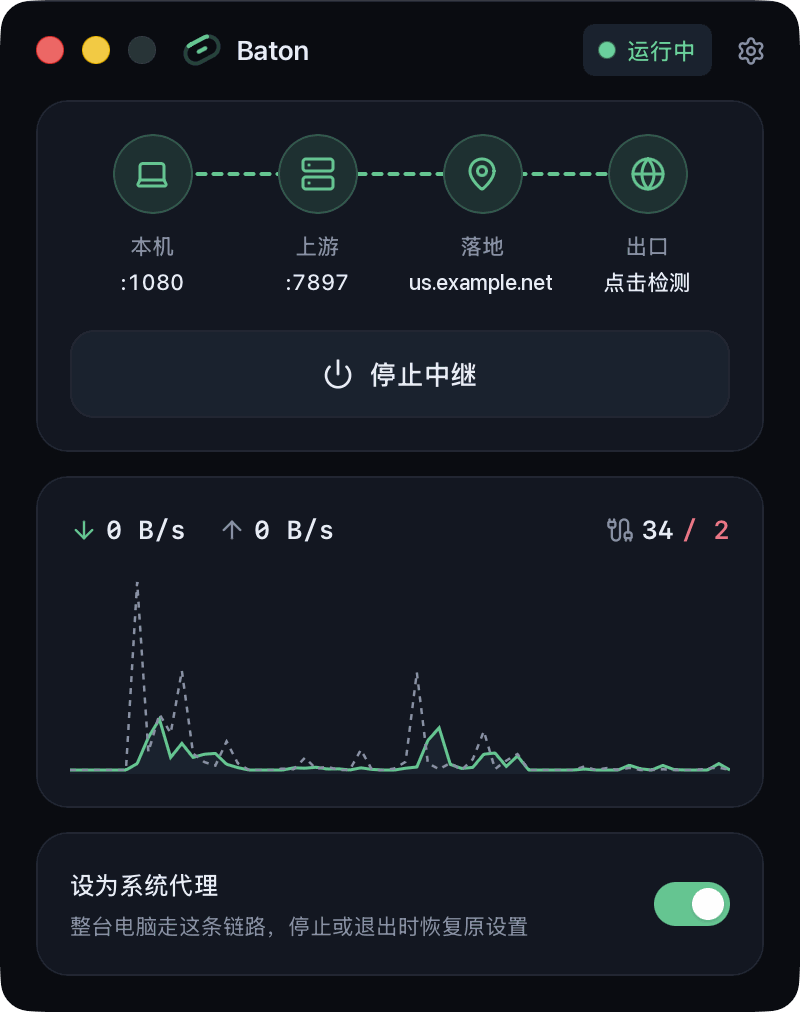
アプリは Baton に接続。2 つのホップは Baton がつなぎます。
Baton は上流プロキシを経由して出口プロキシに接続し、通信を接続先へ転送します。Web サイトからは出口プロキシの IP が見え、出口プロキシまでの接続は上流プロキシが担います。
- アプリブラウザー、デスクトップアプリ、ターミナル
 Baton127.0.0.1:1080
- 上流プロキシローカルプロキシまたはシステムプロキシ
- 出口プロキシ専用の住宅 IP または ISP IP
- 接続先SNS、AI サービスなど
ローカルポートは HTTP と SOCKS5 の両方を受け付けます。各ホップは HTTP CONNECT または SOCKS5 を使用し、それぞれ個別の認証情報で接続します。
機能
接続、起動、確認を 1 つのウィンドウで
2 つのホップの設定、出口 IP の確認、リアルタイムの通信量の監視を、コンパクトな 1 つのウィンドウで行えます。
1 つのポートで 2 つのプロトコル
ホップごとに設定
ワンクリックでシステムプロキシに
出口の確認とリアルタイムの通信量
ターミナルと LAN 共有
バックグラウンドで動作
始める
3 ステップで住宅 IP の出口へ
始める前に、出口プロキシのホスト、ポート、プロトコル、認証情報を用意してください。
- 01
上流プロキシを選択
既存のローカルプロキシのホストとポートを入力するか、「System proxy」を選択します。
- 02
出口プロキシを追加
出口プロキシのホスト、ポート、プロトコル、認証情報を入力し、出口 IP をテストしてチェーンの動作を確認します。
- 03
リレーを開始してアプリを接続
「Start Relay」をクリックし、アプリの接続先を
127.0.0.1:1080に設定するか、「Use as system proxy」をオンにします。待ち受けポートを変更した場合は、そのポートを使用してください。
Chrovia から
アカウントごとに別々の出口を
Baton はパソコン全体の通信を 1 つのプロキシチェーンに通します。複数のアカウントを管理する場合、Chrovia のブラウザーならプロファイルごとに別のプロキシを割り当て、ブラウザーフィンガープリント、Cookie、ローカルデータを分離できます。
PersonaHub
複数アカウント向けアンチディテクトブラウザー
Merca Global Selling
EC 販売者向け複数店舗ブラウザー
プロキシ事業者
住宅 IP と ISP の出口 IP を探す
よくある質問
始める前に
出口プロキシ、システムプロキシの設定、トラブルシューティングに関するよくある質問です。
Baton は出口 IP を提供していますか?
いいえ。Baton はローカルのプロキシリレーで、上流プロキシと出口プロキシはどちらもご自身で用意していただきます。出口 IP が必要な場合は、Chrovia のプロキシ事業者一覧をご覧ください。
どのような出口プロキシを使えばよいですか?
専用の固定住宅プロキシまたは ISP プロキシが最適で、利用するサービスの地域にあるものが理想的です。共有プロキシやローテーション型プロキシでは、セッションを安定して維持しにくくなります。
通信が出口プロキシの IP を経由していることを確認するには?
Baton のメインウィンドウで「Egress」をクリックすると、チェーン全体の出口 IP、位置情報、遅延をテストできます。上流ホップの編集時には、比較用に上流の出口だけをテストすることもできます。
システムプロキシをオンにすると、すべてのアプリが Baton を使いますか?
OS のプロキシ設定に従うアプリは、自動的に Baton を使用します。独自のプロキシ設定を持つアプリやターミナルセッションでは、Baton のローカルアドレスを直接指定してください。システムプロキシをオフのまま、特定のアプリだけを設定することもできます。
Chrome だけを Baton 経由にするには?
Baton で「Use as system proxy」をオフにしてリレーを開始し、Baton Chrome 拡張機能のプロキシに Baton のローカルアドレス(デフォルトは 127.0.0.1:1080)を設定します。チェーンを使うのは Chrome だけで、他のアプリは既存のグローバルプロキシを使い続けます。拡張機能は Chrome のプロキシを設定するだけで、通信の中継は行いません。
ソースコードの確認や自分でのビルドはできますか?
はい。Baton は MIT ライセンスで、ソースコードとビルド手順は GitHub リポジトリにあります。
接続に失敗した場合は何を確認すればよいですか?
Baton は失敗したホップを表示します。まず上流プロキシが動作していることを確認し、次に出口プロキシのホスト、ポート、プロトコル、認証情報と、アプリのローカルポートを確認してください。問題が解決しない場合は、OS のバージョン、Baton のバージョン、再現手順を添えて GitHub Issues で報告してください。プロキシのパスワードなどの機密情報は含めないでください。
Baton をダウンロードして、住宅 IP の出口を追加
Windows と macOS に対応した無料のオープンソースです。Chrome 拡張機能を追加すると、Chrome だけを Baton 経由にできます。
最新バージョン v0.4.4 · インストーラーは GitHub で公開
過去のバージョンとリリースノート