Baton 프록시 체인
프록시 릴레이, 깔끔한 착지.
사용 중인 프록시 뒤에 전용 주거용 IP를 추가하세요. Baton은 로컬 프록시와 출구 프록시를 체인으로 연결하고 하나의 로컬 HTTP·SOCKS5 포트를 제공합니다. 브라우저, 데스크톱 앱, 터미널이 안정적인 주거용 출구를 통해 소셜 플랫폼과 AI 서비스에 접속합니다.
출구 프록시가 필요한 이유
일상적인 접속을 위한 더 나은 출구
많은 프록시는 공유 데이터센터 IP로 나갑니다. 소셜 플랫폼, AI 서비스 등의 사이트는 연결 출처를 확인하므로 공유 출구를 사용하면 추가 인증, 기능 제한, 반복 로그인이 자주 발생합니다. Baton은 현재 프록시 연결을 유지한 채 마지막 홉만 전용 주거용 IP로 바꿉니다.
전용 출구
주거용 네트워크
일관된 로그인
작동 방식
앱은 Baton에 연결하고, Baton이 두 홉을 잇습니다.
Baton은 상위 프록시를 거쳐 출구 프록시에 연결한 다음 트래픽을 목적지로 전달합니다. 웹사이트에는 출구 프록시의 IP가 표시되고, 출구 프록시까지의 연결은 상위 프록시가 처리합니다.
- 사용자 앱브라우저, 데스크톱 앱 또는 터미널
 Baton127.0.0.1:1080
- 상위 프록시로컬 프록시 또는 시스템 프록시
- 출구 프록시전용 주거용 또는 ISP IP
- 목적지소셜 플랫폼, AI 서비스 등
로컬 포트는 HTTP와 SOCKS5를 모두 지원합니다. 각 홉은 HTTP CONNECT 또는 SOCKS5를 사용하며 자격 증명을 따로 설정합니다.
기능
연결, 시작, 확인을 한 창에서
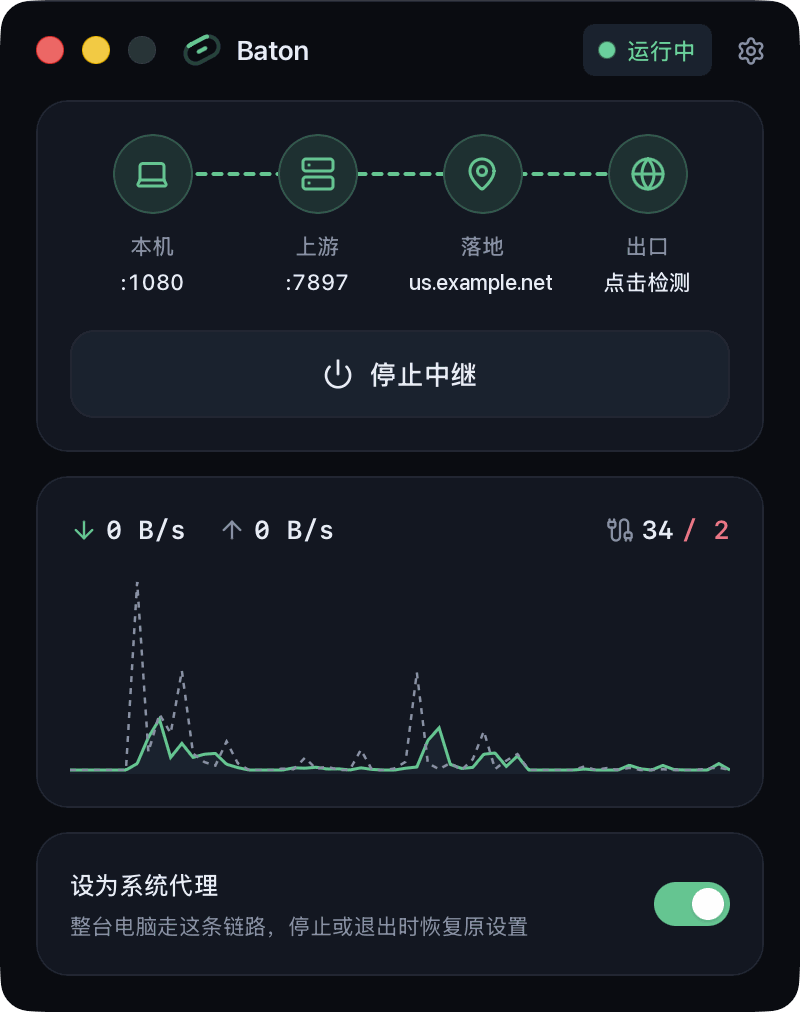
작은 창 하나에서 두 홉을 설정하고 출구 IP를 확인하며 실시간 트래픽을 모니터링하세요.
포트 하나, 프로토콜 둘
홉별 설정
원클릭 시스템 프록시
출구 확인 및 실시간 트래픽
터미널 및 LAN 공유
백그라운드 실행
시작하기
주거용 출구까지 세 단계
시작하기 전에 출구 프록시의 호스트, 포트, 프로토콜, 자격 증명을 준비하세요.
- 01
상위 프록시 선택
기존 로컬 프록시의 호스트와 포트를 입력하거나 System proxy를 선택하세요.
- 02
출구 프록시 추가
출구 프록시의 호스트, 포트, 프로토콜, 자격 증명을 입력한 후 출구 IP를 테스트하여 체인이 작동하는지 확인하세요.
- 03
릴레이 시작 및 앱 연결
Start Relay를 클릭한 후 앱을
127.0.0.1:1080으로 지정하거나 Use as system proxy를 켜세요. 수신 포트를 변경했다면 해당 포트를 사용하세요.
Chrovia 제공
계정마다 별도의 출구
Baton은 컴퓨터 전체를 하나의 프록시 체인으로 연결합니다. 여러 계정을 관리한다면 Chrovia 브라우저로 프로필마다 별도의 프록시를 지정하고 브라우저 지문, 쿠키, 로컬 데이터를 격리하세요.
PersonaHub
다중 계정용 지문 브라우저
Merca Global Selling
전자상거래 판매자용 다중 스토어 브라우저
프록시 공급업체
주거용 및 ISP 출구 IP 찾기
FAQ
시작하기 전에
출구 프록시, 시스템 프록시 설정, 문제 해결에 관해 자주 묻는 질문입니다.
Baton이 출구 IP를 제공하나요?
아니요. Baton은 로컬 프록시 릴레이이며 상위 프록시와 출구 프록시는 직접 준비해야 합니다. 출구 IP가 필요하면 Chrovia의 프록시 공급업체 목록을 참고하세요.
어떤 출구 프록시를 사용해야 하나요?
전용 고정 주거용 또는 ISP 프록시가 가장 좋으며, 사용하는 서비스의 지역에 있는 것이 이상적입니다. 공유 또는 순환 프록시는 세션을 안정적으로 유지하기 어렵습니다.
트래픽이 출구 IP로 나가는지 어떻게 확인하나요?
Baton 기본 창에서 Egress를 클릭하면 전체 체인의 출구 IP, 위치, 지연 시간을 테스트합니다. 상위 홉을 편집할 때 상위 프록시의 출구만 따로 테스트하여 비교할 수도 있습니다.
시스템 프록시를 켜면 모든 앱이 Baton을 사용하나요?
운영 체제 프록시 설정을 따르는 앱은 자동으로 Baton을 사용합니다. 자체 프록시 설정이 있는 앱이나 터미널 세션은 Baton의 로컬 주소를 직접 지정해야 합니다. 시스템 프록시를 끄고 특정 앱만 설정할 수도 있습니다.
Chrome만 Baton을 거치게 하려면 어떻게 하나요?
Baton에서 Use as system proxy를 끈 상태로 릴레이를 시작한 다음, Baton Chrome 확장 프로그램에서 프록시를 Baton의 로컬 주소(기본값 127.0.0.1:1080)로 설정하세요. Chrome만 체인을 사용하고 다른 앱은 기존 전역 프록시를 계속 사용합니다. 이 확장 프로그램은 Chrome의 프록시만 설정하며 트래픽을 중계하지 않습니다.
소스를 확인하거나 직접 빌드할 수 있나요?
네. Baton은 MIT 라이선스이며 소스와 빌드 방법은 GitHub 저장소에 있습니다.
연결에 실패하면 무엇을 확인해야 하나요?
Baton은 어느 홉에서 실패했는지 알려 줍니다. 먼저 상위 프록시가 실행 중인지 확인한 다음, 출구 프록시의 호스트, 포트, 프로토콜, 자격 증명과 앱의 로컬 포트를 확인하세요. 문제가 계속되면 OS 버전, Baton 버전, 재현 단계를 GitHub Issues에 신고하세요. 프록시 비밀번호나 기타 민감한 데이터는 포함하지 마세요.
Baton을 다운로드하고 주거용 출구를 추가하세요
Windows와 macOS용 무료 오픈 소스입니다. Chrome 확장 프로그램을 추가하면 Chrome만 Baton을 거치게 할 수 있습니다.
최신 버전 v0.4.4 · 설치 파일은 GitHub에서 호스팅
이전 버전 및 릴리스 노트