Cadeia de proxies Baton
Passe o bastão. Aterrisse bem.
Adicione um IP residencial dedicado depois do proxy que você já usa. O Baton encadeia seu proxy local com um proxy de destino e expõe uma única porta local HTTP e SOCKS5, para que navegadores, aplicativos de desktop e o terminal acessem redes sociais e serviços de IA por uma saída residencial estável.
Por que um proxy de destino
Uma saída melhor para o acesso diário
Muitos proxies saem por IPs de datacenter compartilhados. Redes sociais, serviços de IA e outros sites verificam a origem das conexões, e saídas compartilhadas costumam gerar verificações extras, recursos restritos ou logins repetidos. O Baton mantém sua conexão de proxy atual e muda apenas o último salto para um IP residencial dedicado.
Saída dedicada
Rede residencial
Logins consistentes
Como funciona
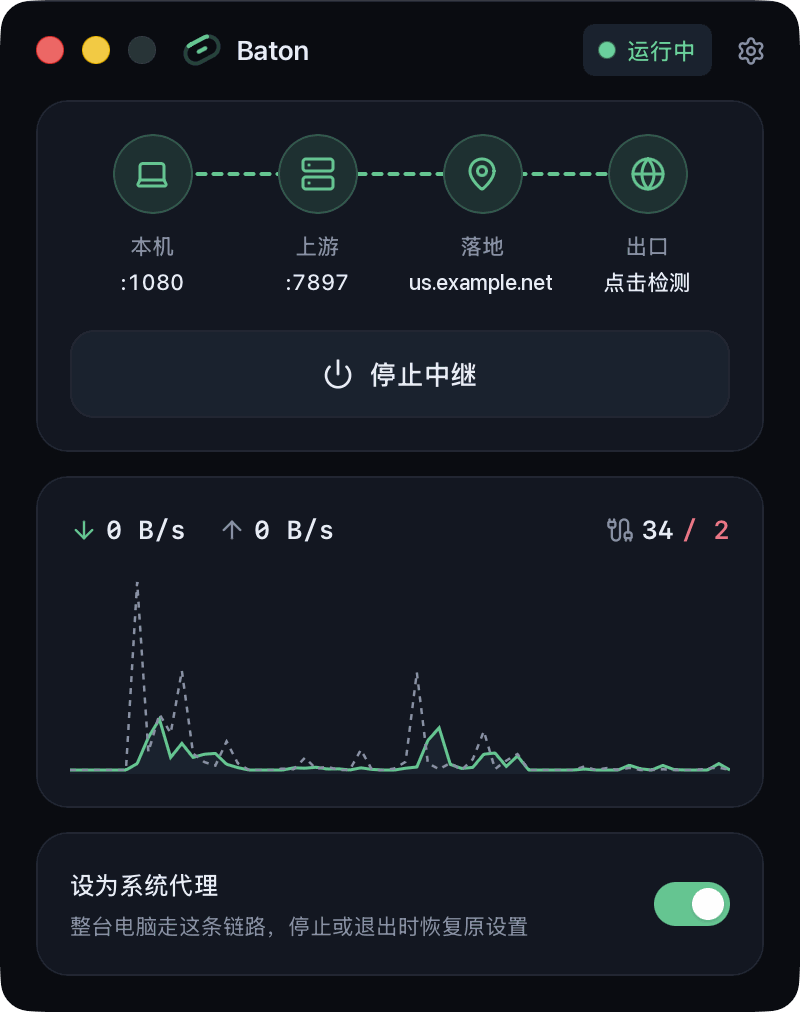
Os aplicativos se conectam ao Baton. Ele encadeia os dois saltos.
O Baton se conecta ao proxy de destino por meio do seu proxy upstream e depois encaminha o tráfego ao destino final. Os sites veem o IP do proxy de destino, enquanto o proxy upstream cuida da conexão até ele.
- Seus aplicativosNavegador, aplicativos de desktop ou terminal
 Baton127.0.0.1:1080
- Proxy upstreamSeu proxy local ou proxy do sistema
- Proxy de destinoIP residencial ou ISP dedicado
- Destino finalRedes sociais, serviços de IA e mais
A porta local aceita HTTP e SOCKS5. Cada salto usa HTTP CONNECT ou SOCKS5 com credenciais próprias.
Recursos
Conecte, inicie e verifique em uma só janela
Configure os dois saltos, verifique seu IP de saída e acompanhe o tráfego em tempo real em uma única janela compacta.
Uma porta, dois protocolos
Configure cada salto
Proxy do sistema em um clique
Verificação de saída e tráfego ao vivo
Terminal e compartilhamento na LAN
Funciona em segundo plano
Começar
Três passos para uma saída residencial
Antes de começar, tenha em mãos o host, a porta, o protocolo e as credenciais do seu proxy de destino.
- 01
Escolha um proxy upstream
Informe o host e a porta do seu proxy local atual ou selecione System proxy.
- 02
Adicione o proxy de destino
Informe o host, a porta, o protocolo e as credenciais do proxy de destino e teste o IP de saída para confirmar que a cadeia funciona.
- 03
Inicie o relay e conecte seus aplicativos
Clique em Start Relay e aponte seus aplicativos para
127.0.0.1:1080ou ative Use as system proxy. Se você alterou a porta de escuta, use essa porta.
Do Chrovia
Saídas separadas para contas separadas
O Baton direciona seu computador por uma única cadeia de proxies. Se você gerencia várias contas, os navegadores do Chrovia atribuem um proxy separado a cada perfil e isolam impressões digitais do navegador, cookies e dados locais.
PersonaHub
Navegador antidetect para várias contas
Merca Global Selling
Navegador para vendedores com várias lojas
Provedores de proxy
Encontre IPs de destino residenciais e ISP
Perguntas frequentes
Antes de começar
Perguntas comuns sobre proxies de destino, configurações de proxy do sistema e solução de problemas.
O Baton fornece IPs de destino?
Não. O Baton é um relay de proxy local; você traz tanto o proxy upstream quanto o proxy de destino. Se precisar de um IP de destino, consulte a lista de provedores de proxy do Chrovia.
Que tipo de proxy de destino devo usar?
Um proxy residencial estático ou ISP dedicado é a melhor opção, de preferência na região dos serviços que você usa. Proxies compartilhados ou rotativos raramente mantêm as sessões estáveis.
Como confirmo que o tráfego sai pelo IP de destino?
Clique em Egress na janela principal do Baton para testar o IP de saída, a localização e a latência da cadeia completa. Ao editar o salto upstream, você também pode testar só a saída do upstream para comparar.
Todos os aplicativos usarão o Baton com o proxy do sistema ativado?
Aplicativos que respeitam as configurações de proxy do sistema operacional usarão o Baton automaticamente. Aplicativos com configurações de proxy próprias (ou sessões de terminal) devem apontar diretamente para o endereço local do Baton. Você também pode deixar o proxy do sistema desativado e configurar apenas aplicativos específicos.
Como direciono só o Chrome pelo Baton?
Inicie o relay no Baton com Use as system proxy desativado e defina o proxy na extensão Baton para Chrome com o endereço local do Baton (127.0.0.1:1080 por padrão). Só o Chrome usa a cadeia, enquanto os outros aplicativos continuam com seu proxy global atual. A extensão apenas define o proxy do Chrome e não retransmite tráfego.
Posso inspecionar o código-fonte ou compilá-lo por conta própria?
Sim. O Baton tem licença MIT, e o código-fonte e as instruções de compilação estão no repositório do GitHub.
O que devo verificar se a conexão falhar?
O Baton indica qual salto falhou. Primeiro confirme que seu proxy upstream está em execução e depois verifique o host, a porta, o protocolo e as credenciais do proxy de destino, além da porta local no seu aplicativo. Se o problema persistir, relate-o no GitHub Issues com a versão do sistema operacional, a versão do Baton e os passos para reproduzir, sem senhas de proxy nem outros dados sensíveis.
Baixe o Baton e adicione sua saída residencial
Grátis e de código aberto para Windows e macOS. Adicione a extensão para Chrome para direcionar só o Chrome pelo Baton.
Versão mais recente v0.4.4 · Instaladores hospedados no GitHub
Versões anteriores e notas de lançamento