เชนพร็อกซี Baton
ส่งไม้ต่อ ลงจอดราบรื่น
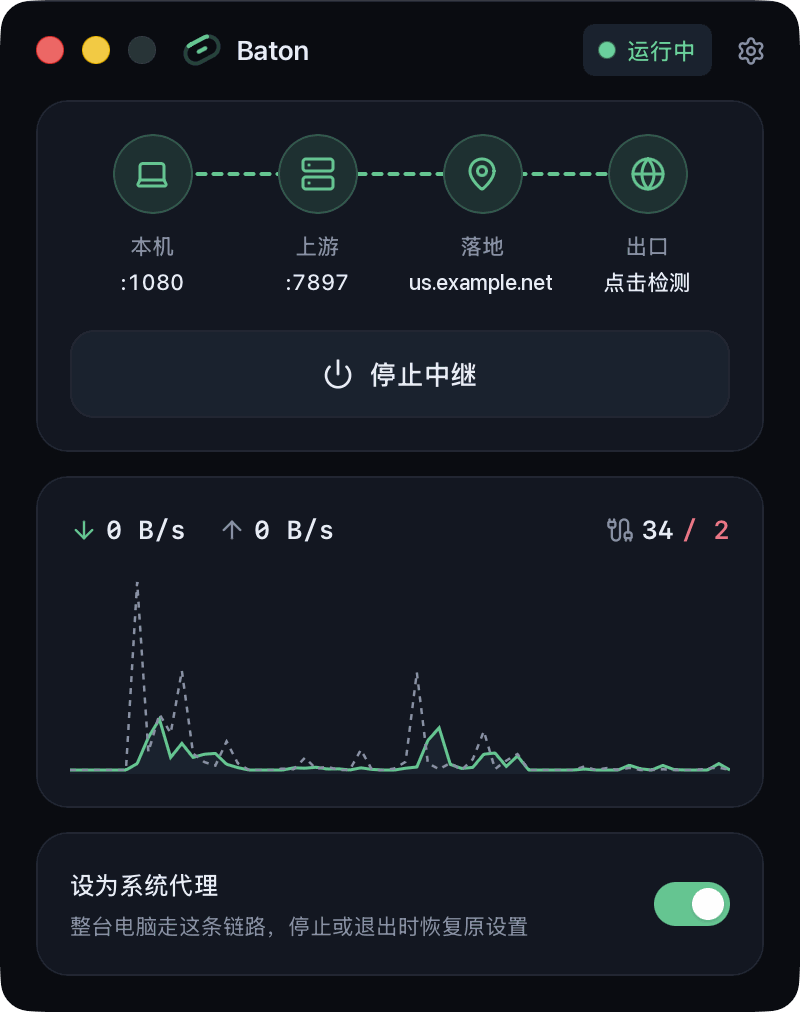
เพิ่ม IP ที่อยู่อาศัยแบบเฉพาะต่อจากพร็อกซีที่คุณใช้อยู่ Baton เชื่อมพร็อกซีในเครื่องกับพร็อกซีปลายทาง แล้วเปิดพอร์ต HTTP และ SOCKS5 ภายในเครื่องพอร์ตเดียว ให้เบราว์เซอร์ แอปเดสก์ท็อป และเทอร์มินัลเข้าถึงแพลตฟอร์มโซเชียลและบริการ AI ผ่านทางออกที่อยู่อาศัยที่เสถียร
ทำไมต้องมีพร็อกซีปลายทาง
ทางออกที่ดีกว่าสำหรับการใช้งานทุกวัน
พร็อกซีจำนวนมากออกอินเทอร์เน็ตผ่าน IP ดาต้าเซ็นเตอร์ที่ใช้ร่วมกัน แพลตฟอร์มโซเชียล บริการ AI และเว็บไซต์อื่นตรวจสอบต้นทางของการเชื่อมต่อ ทางออกที่ใช้ร่วมกันจึงมักทำให้ต้องยืนยันตัวตนเพิ่ม ถูกจำกัดฟีเจอร์ หรือต้องเข้าสู่ระบบซ้ำ Baton คงการเชื่อมต่อพร็อกซีเดิมไว้ และเปลี่ยนเฉพาะทอดสุดท้ายเป็น IP ที่อยู่อาศัยแบบเฉพาะ
ทางออกเฉพาะคุณ
เครือข่ายที่อยู่อาศัย
เข้าสู่ระบบสม่ำเสมอ
วิธีการทำงาน
แอปเชื่อมต่อ Baton แล้ว Baton เชื่อมทั้งสองทอด
Baton เชื่อมต่อพร็อกซีปลายทางผ่านพร็อกซีต้นทางของคุณ แล้วส่งต่อข้อมูลไปยังเป้าหมาย เว็บไซต์จะเห็น IP ของพร็อกซีปลายทาง ส่วนพร็อกซีต้นทางทำหน้าที่เชื่อมต่อไปยังพร็อกซีปลายทาง
- แอปของคุณเบราว์เซอร์ แอปเดสก์ท็อป หรือเทอร์มินัล
 Baton127.0.0.1:1080
- พร็อกซีต้นทางพร็อกซีในเครื่องหรือพร็อกซีระบบของคุณ
- พร็อกซีปลายทางIP ที่อยู่อาศัยหรือ ISP แบบเฉพาะ
- เป้าหมายแพลตฟอร์มโซเชียล บริการ AI และอื่นๆ
พอร์ตภายในเครื่องรับได้ทั้ง HTTP และ SOCKS5 แต่ละทอดใช้ HTTP CONNECT หรือ SOCKS5 พร้อมข้อมูลรับรองของตนเอง
ฟีเจอร์
เชื่อมต่อ เริ่มใช้งาน และตรวจสอบในหน้าต่างเดียว
ตั้งค่าทั้งสองทอด ตรวจ IP ขาออก และดูปริมาณข้อมูลแบบเรียลไทม์จากหน้าต่างกะทัดรัดเพียงหน้าต่างเดียว
พอร์ตเดียว สองโปรโตคอล
ตั้งค่าแต่ละทอด
พร็อกซีระบบในคลิกเดียว
ตรวจทางออกและดูปริมาณข้อมูล
เทอร์มินัลและแชร์ผ่าน LAN
ทำงานอยู่เบื้องหลัง
เริ่มต้นใช้งาน
สามขั้นตอนสู่ทางออกที่อยู่อาศัย
ก่อนเริ่ม เตรียมโฮสต์ พอร์ต โปรโตคอล และข้อมูลรับรองของพร็อกซีปลายทางให้พร้อม
- 01
เลือกพร็อกซีต้นทาง
กรอกโฮสต์และพอร์ตของพร็อกซีในเครื่องที่มีอยู่ หรือเลือก System proxy
- 02
เพิ่มพร็อกซีปลายทาง
กรอกโฮสต์ พอร์ต โปรโตคอล และข้อมูลรับรองของพร็อกซีปลายทาง แล้วทดสอบ IP ขาออกเพื่อยืนยันว่าเชนทำงาน
- 03
เริ่มรีเลย์และเชื่อมต่อแอป
คลิก Start Relay แล้วตั้งแอปให้ใช้
127.0.0.1:1080หรือเปิด Use as system proxy หากเปลี่ยนพอร์ตรับฟังไว้ ให้ใช้พอร์ตนั้นแทน
จาก Chrovia
แยกทางออกให้แต่ละบัญชี
Baton ส่งข้อมูลของคอมพิวเตอร์ผ่านเชนพร็อกซีเดียว หากคุณดูแลหลายบัญชี เบราว์เซอร์ของ Chrovia จะกำหนดพร็อกซีแยกให้แต่ละโปรไฟล์ และแยกลายนิ้วมือเบราว์เซอร์ คุกกี้ และข้อมูลในเครื่อง
PersonaHub
เบราว์เซอร์ลายนิ้วมือสำหรับหลายบัญชี
Merca Global Selling
เบราว์เซอร์หลายร้านสำหรับผู้ขายอีคอมเมิร์ซ
ผู้ให้บริการพร็อกซี
ค้นหา IP ปลายทางแบบที่อยู่อาศัยและ ISP
คำถามที่พบบ่อย
ก่อนเริ่มต้นใช้งาน
คำถามที่พบบ่อยเกี่ยวกับพร็อกซีปลายทาง การตั้งค่าพร็อกซีระบบ และการแก้ไขปัญหา
Baton มี IP ปลายทางให้หรือไม่?
ไม่มี Baton เป็นรีเลย์พร็อกซีภายในเครื่อง คุณต้องเตรียมทั้งพร็อกซีต้นทางและพร็อกซีปลายทางเอง หากต้องการ IP ปลายทาง ดูรายชื่อผู้ให้บริการพร็อกซีของ Chrovia
ควรใช้พร็อกซีปลายทางแบบใด?
พร็อกซีที่อยู่อาศัยแบบคงที่หรือพร็อกซี ISP แบบเฉพาะเหมาะที่สุด โดยควรอยู่ในภูมิภาคเดียวกับบริการที่คุณใช้ พร็อกซีที่ใช้ร่วมกันหรือหมุนเวียน IP มักรักษาเซสชันให้เสถียรได้ยาก
จะยืนยันได้อย่างไรว่าข้อมูลออกผ่าน IP ปลายทาง?
คลิก Egress ในหน้าต่างหลักของ Baton เพื่อทดสอบ IP ขาออก ตำแหน่ง และเวลาแฝงของทั้งเชน เมื่อแก้ไขทอดต้นทาง คุณยังทดสอบทางออกของพร็อกซีต้นทางแยกต่างหากเพื่อเปรียบเทียบได้
เมื่อเปิดพร็อกซีระบบ ทุกแอปจะใช้ Baton หรือไม่?
แอปที่ทำตามการตั้งค่าพร็อกซีของระบบปฏิบัติการจะใช้ Baton โดยอัตโนมัติ ส่วนแอปที่มีการตั้งค่าพร็อกซีของตนเอง (หรือเซสชันเทอร์มินัล) ควรตั้งให้ชี้ไปยังที่อยู่ภายในเครื่องของ Baton โดยตรง คุณยังปิดพร็อกซีระบบแล้วตั้งค่าเฉพาะบางแอปได้
จะให้เฉพาะ Chrome ใช้ Baton ได้อย่างไร?
เริ่มรีเลย์ใน Baton โดยปิด Use as system proxy แล้วตั้งพร็อกซีในส่วนขยาย Baton สำหรับ Chrome เป็นที่อยู่ภายในเครื่องของ Baton (ค่าเริ่มต้นคือ 127.0.0.1:1080) จะมีเฉพาะ Chrome ที่ใช้เชน ส่วนแอปอื่นยังใช้พร็อกซีทั้งระบบเดิมของคุณ ส่วนขยายนี้ตั้งค่าพร็อกซีของ Chrome เท่านั้น และไม่ได้รีเลย์ข้อมูล
ตรวจสอบซอร์สโค้ดหรือบิลด์เองได้หรือไม่?
ได้ Baton ใช้ใบอนุญาต MIT โดยซอร์สโค้ดและวิธีบิลด์อยู่ในรีโพซิทอรี GitHub
ถ้าเชื่อมต่อไม่สำเร็จ ควรตรวจสอบอะไร?
Baton จะแจ้งว่าทอดใดล้มเหลว ก่อนอื่นให้ยืนยันว่าพร็อกซีต้นทางทำงานอยู่ จากนั้นตรวจโฮสต์ พอร์ต โปรโตคอล และข้อมูลรับรองของพร็อกซีปลายทาง รวมถึงพอร์ตภายในเครื่องในแอปของคุณ หากยังพบปัญหา โปรดแจ้งที่ GitHub Issues พร้อมเวอร์ชันระบบปฏิบัติการ เวอร์ชัน Baton และขั้นตอนทำซ้ำ โดยไม่ใส่รหัสผ่านพร็อกซีหรือข้อมูลละเอียดอ่อนอื่น
ดาวน์โหลด Baton แล้วเพิ่มทางออกที่อยู่อาศัยของคุณ
ฟรีและโอเพนซอร์สสำหรับ Windows และ macOS เพิ่มส่วนขยาย Chrome เพื่อให้เฉพาะ Chrome ใช้ Baton
เวอร์ชันล่าสุด v0.4.4 · ตัวติดตั้งโฮสต์บน GitHub
เวอร์ชันก่อนหน้าและบันทึกการเผยแพร่