Baton Proxy Zinciri
Bayrağı devredin. Yumuşak iniş yapın.
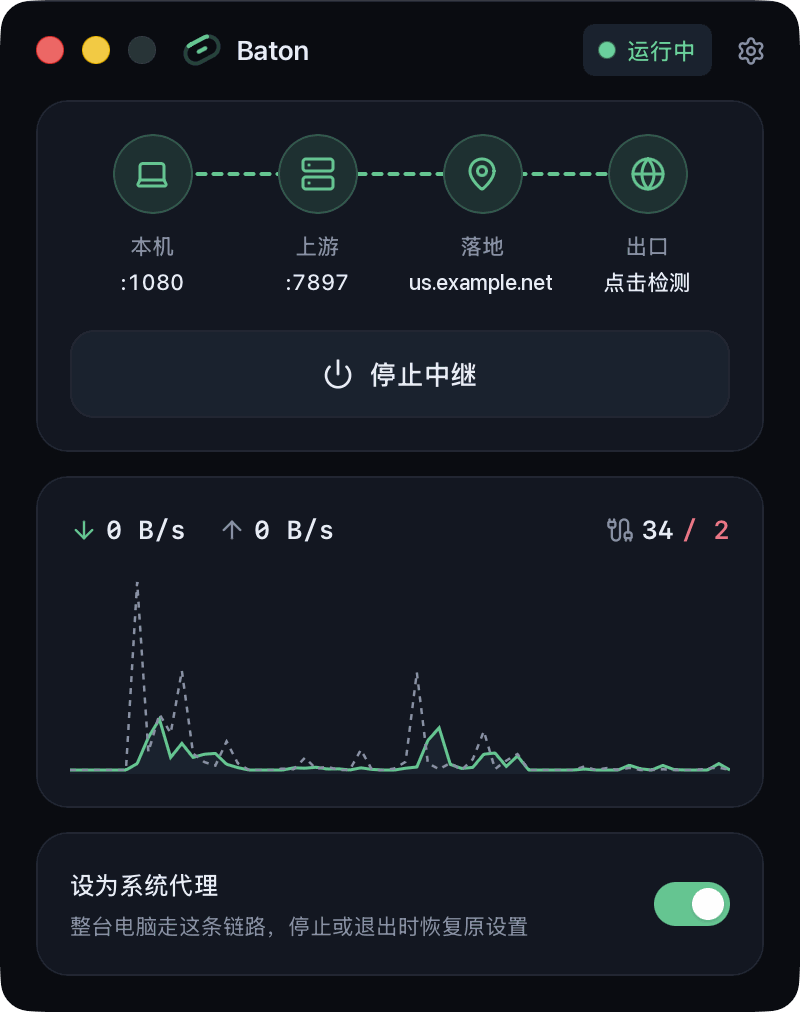
Kullandığınız proxy'nin ardına özel bir konut IP'si ekleyin. Baton, yerel proxy'nizi bir çıkış proxy'siyle zincirler ve tek bir yerel HTTP ve SOCKS5 portu sunar; böylece tarayıcılar, masaüstü uygulamaları ve terminal, sosyal platformlara ve yapay zeka hizmetlerine kararlı bir konut çıkışından ulaşır.
Neden çıkış proxy'si
Günlük erişim için daha iyi bir çıkış
Birçok proxy, paylaşılan veri merkezi IP'lerinden çıkar. Sosyal platformlar, yapay zeka hizmetleri ve diğer siteler bağlantıların nereden geldiğini kontrol eder; bu nedenle paylaşılan çıkışlar sık sık ek doğrulamaya, kısıtlı özelliklere veya tekrarlanan girişlere yol açar. Baton mevcut proxy bağlantınızı korur ve yalnızca son atlamayı özel bir konut IP'siyle değiştirir.
Size özel çıkış
Konut ağı
Tutarlı girişler
Nasıl çalışır
Uygulamalar Baton'a bağlanır. İki atlamayı Baton zincirler.
Baton, üst proxy'niz üzerinden çıkış proxy'sine bağlanır ve trafiği hedefe iletir. Web siteleri çıkış proxy'sinin IP'sini görür; bu proxy'ye bağlantıyı ise üst proxy'niz sağlar.
- UygulamalarınızTarayıcı, masaüstü uygulamaları veya terminal
 Baton127.0.0.1:1080
- Üst proxyYerel proxy'niz veya sistem proxy'si
- Çıkış proxy'siÖzel konut veya ISP IP'si
- HedefSosyal platformlar, yapay zeka hizmetleri ve daha fazlası
Yerel port hem HTTP hem SOCKS5 kabul eder. Her atlama kendi kimlik bilgileriyle HTTP CONNECT veya SOCKS5 kullanır.
Özellikler
Tek pencerede bağlanın, başlatın ve doğrulayın
İki atlamayı ayarlayın, çıkış IP'nizi kontrol edin ve canlı trafiği tek bir kompakt pencereden izleyin.
Tek port, iki protokol
Her atlamayı yapılandırın
Tek tıkla sistem proxy'si
Çıkış kontrolü ve canlı trafik
Terminal ve LAN paylaşımı
Arka planda çalışır
Başlayın
Konut çıkışına üç adım
Başlamadan önce çıkış proxy'nizin sunucu adresini, portunu, protokolünü ve kimlik bilgilerini hazır bulundurun.
- 01
Üst proxy seçin
Mevcut yerel proxy'nizin sunucu adresini ve portunu girin veya System proxy seçeneğini belirleyin.
- 02
Çıkış proxy'sini ekleyin
Çıkış proxy'sinin sunucu adresini, portunu, protokolünü ve kimlik bilgilerini girin; ardından zincirin çalıştığını doğrulamak için çıkış IP'sini test edin.
- 03
Aktarımı başlatın ve uygulamalarınızı bağlayın
Start Relay düğmesine tıklayın, ardından uygulamalarınızı
127.0.0.1:1080adresine yönlendirin veya Use as system proxy seçeneğini açın. Dinleme portunu değiştirdiyseniz o portu kullanın.
Chrovia'dan
Ayrı hesaplar için ayrı çıkışlar
Baton, bilgisayarınızı tek bir proxy zincirinden geçirir. Birden çok hesap yönetiyorsanız Chrovia tarayıcıları her profile ayrı bir proxy atar; tarayıcı parmak izlerini, çerezleri ve yerel verileri yalıtır.
PersonaHub
Çoklu hesap için parmak izi tarayıcısı
Merca Global Selling
E-ticaret satıcıları için çoklu mağaza tarayıcısı
Proxy sağlayıcıları
Konut ve ISP çıkış IP'leri bulun
SSS
Başlamadan önce
Çıkış proxy'leri, sistem proxy'si ayarları ve sorun giderme hakkında sık sorulan sorular.
Baton çıkış IP'si sağlıyor mu?
Hayır. Baton yerel bir proxy aktarıcısıdır; üst proxy'yi ve çıkış proxy'sini kendiniz sağlarsınız. Çıkış IP'sine ihtiyacınız varsa Chrovia'nın proxy sağlayıcı listesine bakın.
Nasıl bir çıkış proxy'si kullanmalıyım?
En iyi sonucu özel statik konut veya ISP proxy'si verir; tercihen kullandığınız hizmetlerin bölgesinde olmalıdır. Paylaşılan veya dönen proxy'ler oturumları nadiren kararlı tutar.
Trafiğin çıkış IP'sinden çıktığını nasıl doğrularım?
Tüm zincirin çıkış IP'sini, konumunu ve gecikmesini test etmek için Baton'un ana penceresinde Egress düğmesine tıklayın. Üst proxy atlamasını düzenlerken karşılaştırma için üst proxy çıkışını ayrıca test edebilirsiniz.
Sistem proxy'si açıkken tüm uygulamalar Baton'u kullanır mı?
İşletim sistemi proxy ayarlarına uyan uygulamalar Baton'u otomatik olarak kullanır. Kendi proxy ayarları olan uygulamalar ve terminal oturumları doğrudan Baton'un yerel adresine yönlendirilmelidir. Sistem proxy'sini kapalı bırakıp yalnızca belirli uygulamaları da yapılandırabilirsiniz.
Yalnızca Chrome'u Baton üzerinden nasıl yönlendiririm?
Baton'da Use as system proxy kapalıyken aktarımı başlatın, ardından Baton Chrome uzantısında proxy olarak Baton'un yerel adresini (varsayılan 127.0.0.1:1080) ayarlayın. Zinciri yalnızca Chrome kullanır; diğer uygulamalar mevcut genel proxy'nizde kalır. Uzantı yalnızca Chrome'un proxy'sini ayarlar, trafiği aktarmaz.
Kaynak kodunu inceleyebilir veya kendim derleyebilir miyim?
Evet. Baton MIT lisanslıdır; kaynak kodu ve derleme talimatları GitHub deposunda yer alır.
Bağlantı başarısız olursa neyi kontrol etmeliyim?
Baton hangi atlamanın başarısız olduğunu gösterir. Önce üst proxy'nizin çalıştığını doğrulayın, ardından çıkış proxy'sinin sunucu adresini, portunu, protokolünü ve kimlik bilgilerini ve uygulamanızdaki yerel portu kontrol edin. Sorun sürerse işletim sistemi sürümünüz, Baton sürümünüz ve yeniden oluşturma adımlarıyla GitHub Issues üzerinden bildirin; proxy parolalarını veya diğer hassas verileri eklemeyin.
Baton'u indirin, konut çıkışınızı ekleyin
Windows ve macOS için ücretsiz ve açık kaynak. Yalnızca Chrome'u Baton üzerinden yönlendirmek için Chrome uzantısını ekleyin.
En son sürüm v0.4.4 · Yükleyiciler GitHub'da barındırılır
Önceki sürümler ve sürüm notları