為什麼需要落地代理
換個出口,連線更順暢
許多代理的出口都是多人共用的資料中心 IP。社群平台、AI 服務等網站會檢查連線來源,使用共用出口更容易觸發額外驗證、功能受限或反覆登入。Baton 保留你現有的代理連線,只把最後一跳換成獨享的住宅 IP。
獨享出口
住宅網路
登入環境一致
運作原理
應用程式連線 Baton,兩跳由 Baton 串接
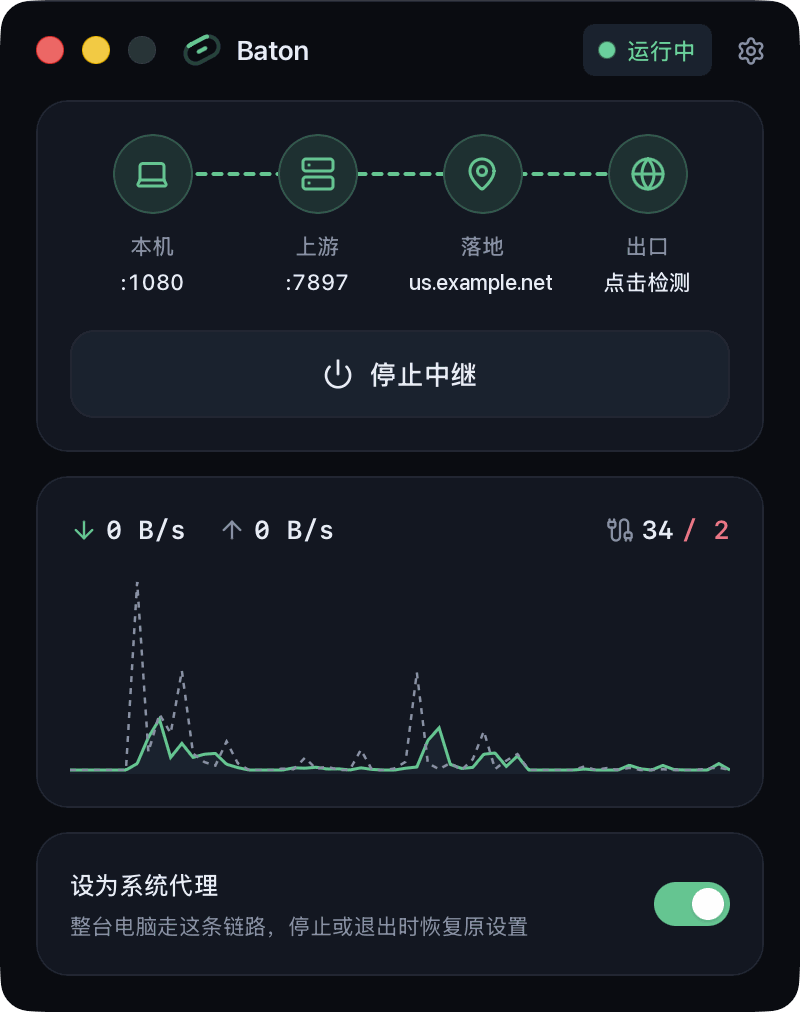
Baton 透過上游代理連線至落地代理,再將流量轉送至目標網站。網站看到的是落地代理的 IP,上游代理則負責與落地代理之間的連線。
- 你的應用程式瀏覽器、桌面應用程式或終端機
 Baton127.0.0.1:1080
- 上游代理本機現有代理或系統代理
- 落地代理獨享住宅或 ISP IP
- 目標網站社群平台、AI 服務等
本機連接埠同時接受 HTTP 與 SOCKS5 連線。每一跳都使用 HTTP CONNECT 或 SOCKS5,並可分別設定驗證資訊。
功能
連線、啟動與檢測,都在同一個視窗
設定兩跳代理、檢測出口 IP、查看即時流量,都能在一個精簡的視窗內完成。
一個連接埠,兩種協定
每一跳分別設定
一鍵設為系統代理
出口檢測與即時流量
終端機與區域網路共用
在背景執行
開始使用
三個步驟,接上住宅出口
開始前,請先準備好落地代理的主機、連接埠、協定與帳號密碼。
- 01
選擇上游代理
輸入現有本機代理的主機與連接埠,或選擇「跟隨系統代理」。
- 02
新增落地代理
輸入落地代理的主機、連接埠、協定與帳號密碼,再點選「檢測」確認出口 IP 與鏈路連通。
- 03
啟動中繼並連接應用程式
點選「啟動中繼」,再將應用程式的代理設為
127.0.0.1:1080,或開啟「設為系統代理」。如果修改過監聽連接埠,請改用該連接埠。
來自 Chrovia
不同帳號,各自獨立的出口
Baton 讓整台電腦共用一條代理鏈。如果你要管理多個帳號,Chrovia 旗下的瀏覽器可為每個環境指定獨立代理,並隔離瀏覽器指紋、Cookie 與本機資料。
常見問題
開始之前
關於落地代理、系統代理設定與疑難排解的常見問題。
Baton 有提供落地 IP 嗎?
沒有。Baton 是本機代理中繼工具,上游代理與落地代理都需自備。如果需要落地 IP,可參考 Chrovia 整理的代理服務商清單。
落地代理該選哪一種?
建議使用獨享的靜態住宅或 ISP 代理,並盡量選擇與所用服務相同的地區。共用或輪替式代理很難維持穩定的工作階段。
如何確認流量是從落地 IP 出去?
在 Baton 主視窗點選「出口」,即可檢測完整鏈路的出口 IP、所在地與延遲。編輯上游時,也能單獨檢測上游出口以便比對。
開啟系統代理後,所有應用程式都會走 Baton 嗎?
遵循作業系統代理設定的應用程式會自動使用 Baton。有獨立代理設定的應用程式或終端機工作階段,則需直接指向 Baton 的本機位址。你也可以關閉系統代理,只為特定應用程式進行設定。
如何只讓 Chrome 走 Baton?
在 Baton 中啟動中繼但不開啟「設為系統代理」,再於 Baton Chrome 擴充功能中將代理設為 Baton 的本機位址(預設為 127.0.0.1:1080)。這樣只有 Chrome 會使用代理鏈,其他應用程式仍使用原本的全域代理。此擴充功能只負責設定 Chrome 的代理,不會中繼流量。
可以查看原始碼或自行建置嗎?
可以。Baton 採用 MIT 授權條款,原始碼與建置說明都在 GitHub 存放庫中。
連線失敗時該檢查什麼?
Baton 會指出是哪一跳失敗。請先確認上游代理正在執行,再檢查落地代理的主機、連接埠、協定與帳號密碼,以及應用程式中設定的本機連接埠。如果問題仍未解決,請到 GitHub Issues 回報,並附上作業系統版本、Baton 版本與重現步驟,但請勿包含代理密碼或其他敏感資料。
下載 Baton,接上你的住宅出口
免費開源,支援 Windows 與 macOS。加入 Chrome 擴充功能,即可只讓 Chrome 走 Baton。
最新版本 v0.4.4 · 安裝套件託管於 GitHub
舊版本與版本資訊